

SQLITE NOT INSTALLED
Версия 1.3.2 поддерживает HD-разрешение 1280×720, занимает 45 МБ и запускается на конфигурациях с процессором Intel Core i3 и 4 ГБ ОЗУ без подвисаний. Перед тем как приступить к установке, проверьте аппаратные параметры и обратите внимание на детали для корректной работы всего контента. Рекомендуется ОС Windows 7 и выше с видеодрайвером версии не ниже 470.
Интерфейс адаптирован под сенсорные экраны и классическую пару мышь+клавиатура. Горячие клавиши: ← → – перемещение персонажа, Shift+Пробел – взаимодействие, Ctrl+S – ручное сохранение. При 2 ГБ ОЗУ на ПК и выделенной видеокарте отображение анимации становится плавным без просадок.
Подключение к сети необходимо только для синхронизации достижений, остальные функции работают автономно. Для ускорения загрузки локаций до 2 секунд рекомендуем выбрать SSD. Мобильная сборка весит около 50 МБ и совместима с Android 6.0+ и iOS 11+.
Как правильно установить проект «Домовята» на любое устройство
Чтобы без сбоев добавить приложение «Домовята» на смартфон или ПК, воспользуйтесь официальным магазином платформы и следуйте рекомендациям.
Подготовьте файл версии, соответствующей операционной системе, убедитесь в наличии свободного пространства не менее 200 МБ и активируйте разрешение на инсталляцию из внешних источников (для Android).
Краткий ответ: сначала проверьте системные параметры, затем загрузите актуальный файл с проверенного источника и завершите процедуру установки.
Далее подробно разберём каждый шаг, включая подготовку, особенности для мобильных ОС и вариант запуска под Windows через эмулятор.
Часто задаваемые вопросы
- Где взять APK-файл для Android?
Используйте официальный портал издателя или проверенные каталоги, отмеченные цифровой подписью. - Можно ли перенести софт на ПК?
Да, установленный в эмуляторе Android под Windows или macOS – способ без перепаковки. - Какие параметры нужны для нормальной работы?
Минимум 2 ГБ оперативной памяти и 1 ГГц процессор, подробнее – в таблице ниже. - Нужно ли менять настройки безопасности?
На Android достаточно включить инсталляцию из сторонних источников, без рут-прав.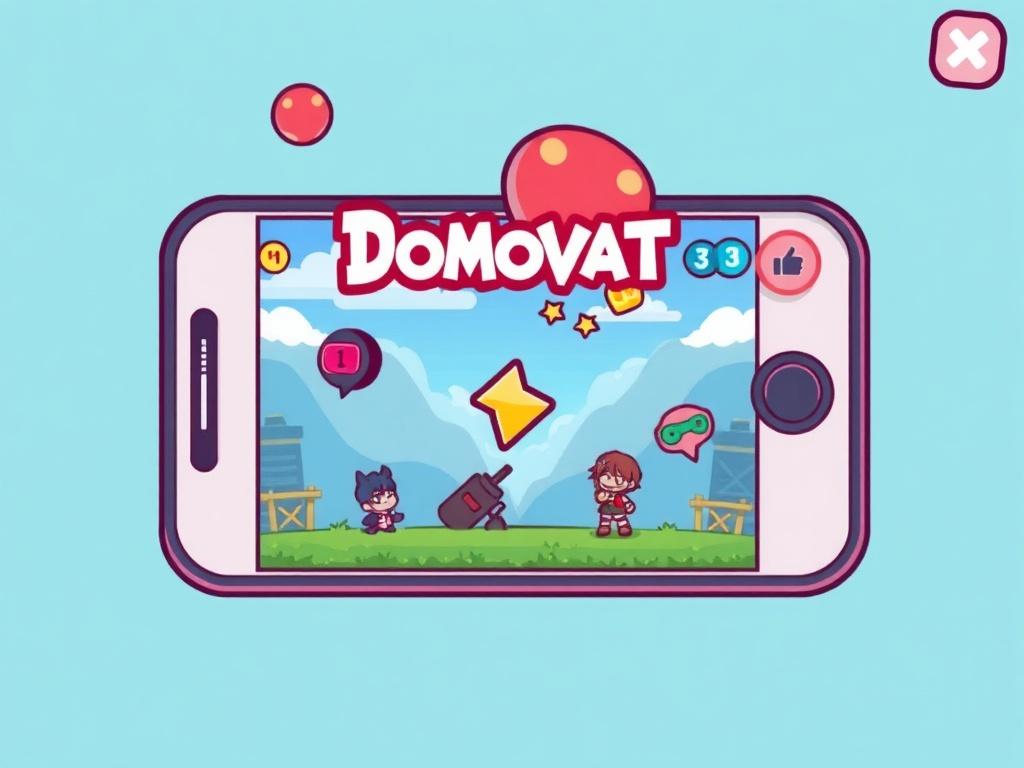

Базовые требования для запуска: версия ОС от Android 5.0, iOS 11 и выше, Windows 7/8/10.
| Платформа | ОС | ОЗУ | Место на диске |
|---|---|---|---|
| Смартфон | Android 5.0+ / iOS 11+ | 2 ГБ | 200 МБ |
| ПК (эмулятор) | Windows 7+ | 4 ГБ | 300 МБ |
Пошаговая схема установки на мобильные ОС: пять простых этапов без лишних движений.
- Переход в официальный каталог (Play Market или App Store).
- Поиск по точному названию «Домовята» с проверкой разработчика.
- Скачивание дистрибутива (нажмите «Установить» или «Загрузить»).
- Разрешение на установку из внешних источников (для Android в настройках безопасности).
- Запуск и появление ярлыка на главном экране.
Установка на компьютере под Windows: скопируйте инсталлятор в эмулятор или используйте портированную сборку.
Рекомендуется выбрать стабильную версию BlueStacks, Nox или LDPlayer. После инсталляции эмулятора просто перетащите APK-файл в рабочее окно, и процесс добавления пройдёт автоматически.
Чек-лист перед началом:
- Проверьте версию операционной системы.
- Убедитесь в достаточном объёме памяти.
- Скачайте файл только с официального источника.
- Активируйте нужные разрешения для внешних установок.
- Перезагрузите устройство после завершения.
Проверка системных требований и подготовка к загрузке
Убедитесь, что операционная система и аппаратная часть соответствуют заявленным спецификациям: минимум Windows 10 (64-bit) или macOS 10.12, не менее 4 ГБ ОЗУ, видеокарта с поддержкой OpenGL 3.3 и свободное место на диске от 2 ГБ.
Закройте лишние фоновое процессы, актуализируйте программные компоненты и драйверы, чтобы снизить риск сбоев при установке. Подготовьте стабильное подключение к сети и резервную копию важных файлов.
Краткая инструкция перед запуском
Откройте «Сведения о системе» или воспользуйтесь утилитой CPU-Z для сверки параметров и сравните результаты с требованиями.
Этот анализ позволит избежать ошибок во время установки клиентского приложения и обеспечит плавную работу без зависаний. Ниже приведены детальные рекомендации по каждой составляющей системы.
| Параметр | Минимум | Рекомендуется |
|---|---|---|
| ОС | Windows 10 (64-bit) / macOS 10.12+ | Windows 11 / macOS 10.15+ |
| Процессор | Intel Core i3-3xxx / AMD Ryzen 3 | Intel Core i5-6xxx / AMD Ryzen 5 |
| ОЗУ | 4 ГБ | 8 ГБ и выше |
| Накопитель | 2 ГБ свободного места | 5 ГБ на SSD |
| Графика | OpenGL 3.3 | OpenGL 4.5 или DirectX 12 |
Чек-лист подготовки:
- Проверить версию ОС и обновить до последней стабильной сборки.
- Актуализировать драйверы видеокарты через официальный сайт производителя.
- Очистить жёсткий диск от временных файлов и проанализировать доступный объём.
- Отключить или приостановить фоновое ПО, влияющее на производительность.
- Создать точку восстановления системы или резервную копию важных документов.
- Подготовить стабильную сеть и протестировать пинг до ближайшего узла.
После сверки всех пунктов можно приступать к загрузке установочных файлов. В случае несоответствия хотя бы одному пункту до начала процедуры рекомендуется обновить или заменить компоненты, иначе возможны ошибки при инсталляции или медленная работа программы.
Рекомендуем загружать инсталляторы только с официального ресурса разработчика, чтобы обезопасить систему.
Перед началом убедитесь, что на устройстве достаточно свободного места и что вы запускаете актуальную версию операционной системы.
Порядок установки на Windows и Android-гаджеты
Загрузив установочный файл и запустив мастер, можно без хлопот подготовить приложение на компьютере и смартфоне.
Шаги установки на Windows
На платформе Microsoft всё сводится к запуску инсталлятора, выбору папки и завершению процесса инсталляции.
Сначала проверьте наличие минимум 500 МБ свободного пространства на диске. Откройте файл с расширением .exe и подтвердите запуск в окне контроля учётных записей. Двигайтесь по подсказкам мастера: согласитесь с лицензионным соглашением, укажите директорию для файлов, отметьте желаемые компоненты (язык интерфейса, ярлыки) и нажмите «Установить». По завершении системы выдаст уведомление – нажмите «Готово». Теперь можете запустить программу через ярлык на рабочем столе.
| Параметр | Минимальное | Рекомендуемое |
|---|---|---|
| ОС | Windows 7 SP1 | Windows 10/11 |
| ОЗУ | 2 ГБ | 4 ГБ+ |
| Свободное место | 300 МБ | 500 МБ |
- Запустите загруженный инсталлятор.
- Примите лицензионное соглашение.
- Укажите папку для установки.
- Выберите нужные опции (ярлыки, обновления).
- Нажмите «Установить» и дождитесь окончания процесса.
- Кликните «Готово» и запустите приложение.
Установка на Android
Для Андроид-устройств достаточно загрузить APK-пакет, разрешить установку из сторонних источников и подтвердить инсталляцию.
- Включите в настройках безопасность → установка из неизвестных источников.
- Загрузите пакет .apk через любой браузер.
- Откройте файл в панели уведомлений или через файловый менеджер.
- Подтвердите список прав доступа и дождитесь завершения.
- Запустите приложение и при первом старте согласитесь на обновление ресурсов.
Если система выдаёт предупреждение о рисках, просто подтвердите своё доверие издателю. При нехватке места удалите кеш или временные файлы. После финального запуска вы получите доступ ко всем функциям и сможете сразу приступить к работе.
Устранение ошибок и оптимизация после установки
Проверить целостность ресурсов через менеджер файлов, исправить CRC-расхождения.
Обновить драйверы видеокарты до версии 531.41 или выше, исключить артефакты.
Настройка системных параметров
Исключить фоновые процессы из автозапуска:
- Открыть «Диспетчер задач» (Ctrl+Shift+Esc).
- Во вкладке «Автозагрузка» отключить модули с пиковым потреблением памяти свыше 50 МБ.
- Для резервных утилит установить приоритет «Низкий».
- ОЗУ: минимум 6 ГБ свободного буфера.
- Файл подкачки: 1,5–2× объём физической памяти.
- SSD: переместить рабочие каталоги на твердотельник.
При ошибке доступа «0x80070005» выполнить в PowerShell icacls «C:\Путь\Проекта» /grant %USERNAME%:F /t.
| Параметр | Норма |
|---|---|
| Загрузка CPU | ≤ 60% |
| Температура GPU | ≤ 75 °C |
| Время отклика диска | ≤ 5 ms |
Итог: при выполнении всех пунктов система работает стабильно, показатели нагрузки не превышают безопасных значений, задержки интерфейса отсутствуют.